DAY 05AI 프롬프트 엔지니어링 2
AI 이미지로 영상소스 만들고 Google Flow 시작하기
Google Flow의 화면과 설정을 익히고, Flow 안에서 영상의 재료가 될 이미지를 만든 뒤 그 이미지를 짧은 영상으로 움직이는 과정을 실습합니다.
1.오늘의 수업 & 진행 순서
DAY 02에서는 이미지 자체를 완성하는 방법을 배웠다면, 이번 시간에는 이미지를 "영상으로 움직이기 위한 소스"로 활용합니다.
2.이미지 생성과 영상 제작의 차이
이미지를 만들 때는 "한 장의 화면이 어떻게 보여야 하는가?"를 생각했습니다. 영상에서는 여기에 "이 화면에서 무엇이 움직여야 하는가?"가 추가됩니다.
"차가운 얼음 위에 놓인 탄산음료 캔. 푸른색 스튜디오 배경. 청량한 상업용 제품광고."
"탄산음료 캔은 고정되어 있고 표면의 물방울이 천천히 흘러내린다. 카메라는 제품을 향해 천천히 가까워진다."
3.Google Flow란?
Google Flow는 글이나 이미지를 넣어 AI 이미지와 영상을 만드는 Google의 도구입니다. 오늘은 영상의 재료가 될 이미지부터 Flow 안에서 만들고, 그 이미지를 영상으로 움직이는 데까지 진행합니다. (캐릭터를 고정해 여러 장면을 만드는 과정은 DAY 06에서 진행합니다.)
모델: Nano Banana 2
- • 크레딧이 들지 않아 무제한으로 만들 수 있어요
- • 한 번에 1~4장을 동시에 만들어 비교할 수 있어요
- • 비율: 16:9 · 4:3 · 1:1 · 3:4 · 9:16
모델: Omni (예: Omni 1.1 Flash)
- • Flow에 새로 나온 영상 모델이에요. 글이나 이미지로 짧은 영상을 만들어요
- • 만든 영상을 에이전트에게 말로 설명해 편집을 부탁할 수도 있어요
- • 영상 1개에 약 15크레딧이 쓰여요
그래서 이미지(무료)로 충분히 다듬고, 영상(크레딧 사용)은 요청을 잘 정리한 뒤 만듭니다.
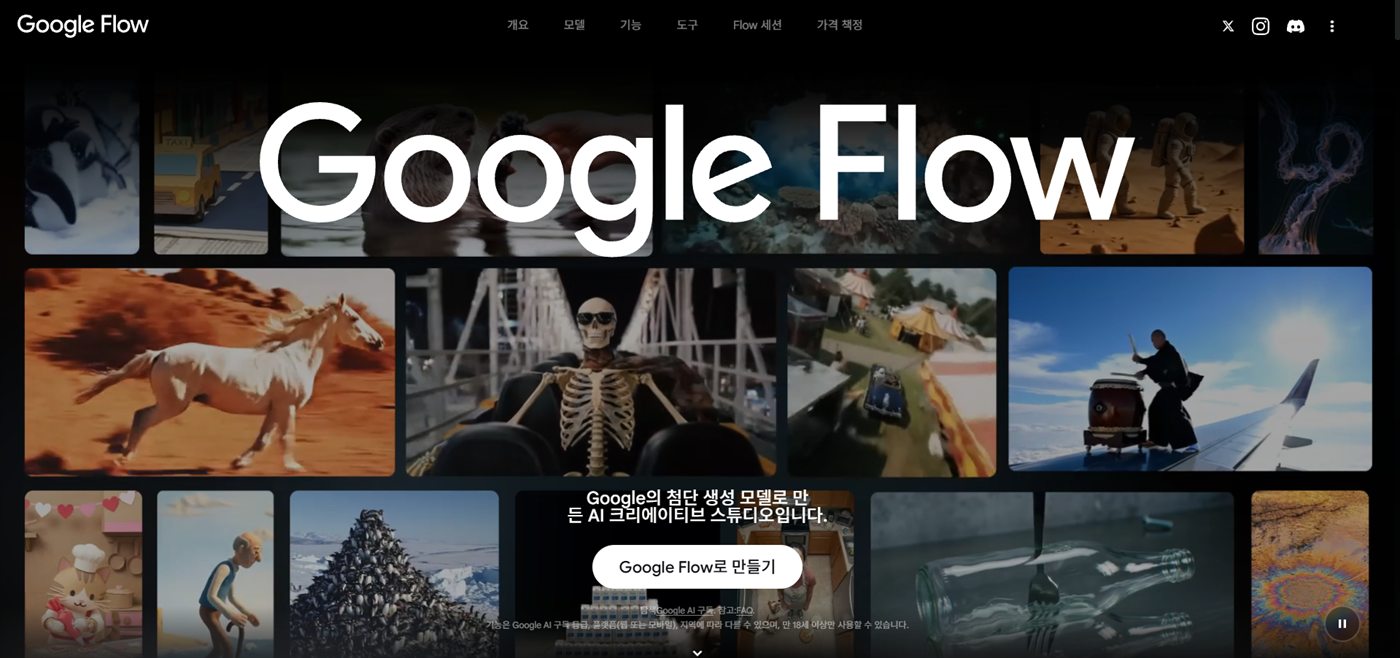
첫 화면 — "Google Flow로 만들기"로 시작
- • 화면 가운데 Google Flow로 만들기를 누르면 작업 화면으로 들어갑니다.
- • 쓸 수 있는 기능과 크레딧 양은 Google AI 구독 등급에 따라 다릅니다.
 크게 보기
크게 보기
메뉴 이름과 위치는 업데이트에 따라 달라질 수 있습니다.
4.Flow 화면과 설정 방법
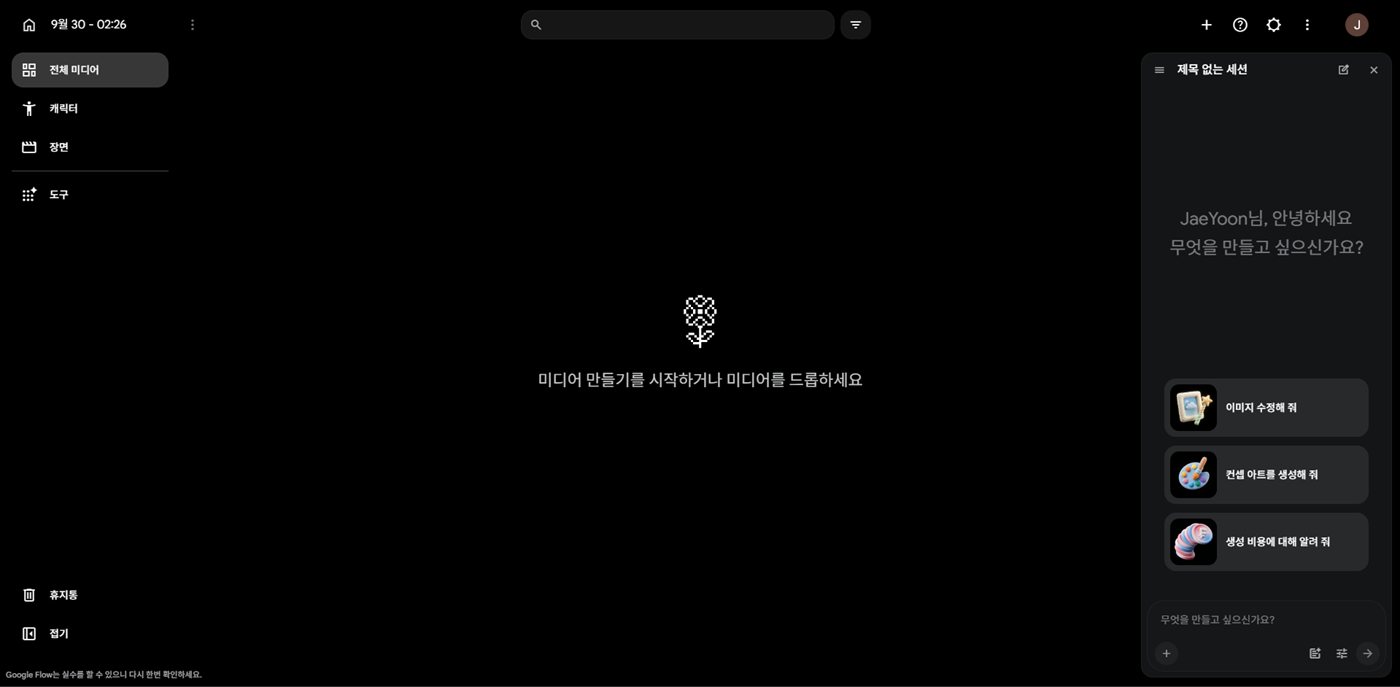
새 프로젝트를 만들면 아래쪽에 "무엇을 만들고 싶으신가요?" 입력창이 있습니다. 입력창 오른쪽의 설정 버튼(예: Nano Banana 2 · x1)을 누르면 무엇을, 어떻게 만들지 고르는 창이 열립니다.
 크게 보기
크게 보기
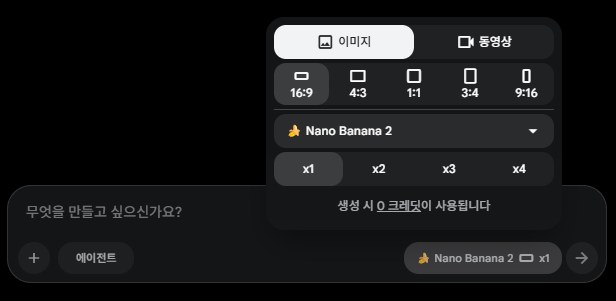
① 이미지 설정
 크게 보기
크게 보기
- • 맨 위에서 이미지 선택
- • 비율 — 영상으로 쓸 거라면 영상과 같은 비율(가로 16:9 / 세로 9:16)로
- • 모델 — Nano Banana 2
- • 개수 — x1~x4. 이미지는 무료라 x2~x4로 여러 장 받아 고르면 좋아요
- • 아래에 "생성 시 0 크레딧" — 크레딧이 들지 않는다는 뜻
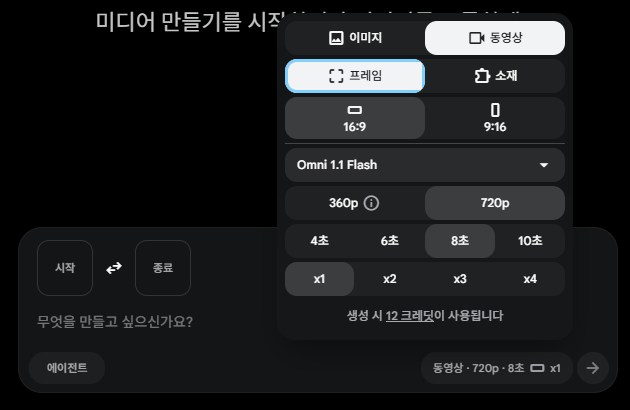
② 동영상 설정
 크게 보기
크게 보기
- • 맨 위에서 동영상 선택
- • 프레임 — 입력창의 시작(·종료) 칸에 이미지를 넣어, 그 이미지에서 출발하는 영상
- • 소재 — 여러 참고 이미지를 섞어 영상 만들기
- • 모델 Omni · 화질 360p / 720p · 길이 4~10초 · 개수 x1~x4
- • 아래 "생성 시 ○ 크레딧"에 미리 표시돼요 (예: 720p · 8초 · 1개 = 12크레딧). 연습할 때는 개수 x1로
③ 에이전트 — 말로 설명하면 대신 만들어 주는 도우미
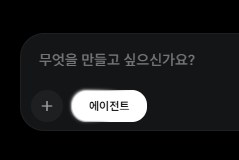
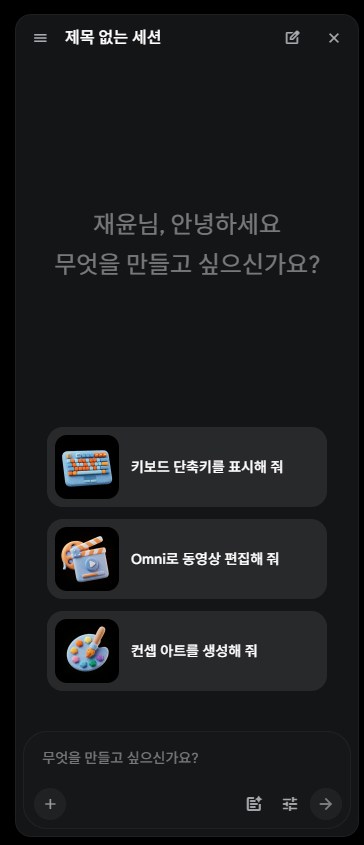
- • 입력창의 에이전트를 누르면 대화 패널이 열립니다.
- • 설정을 하나하나 고르지 않아도, 만들고 싶은 것을 대화로 설명하면 에이전트가 이미지·영상 생성을 대신 진행합니다. "Omni로 동영상 편집해 줘" 같은 추천 요청도 있어요.
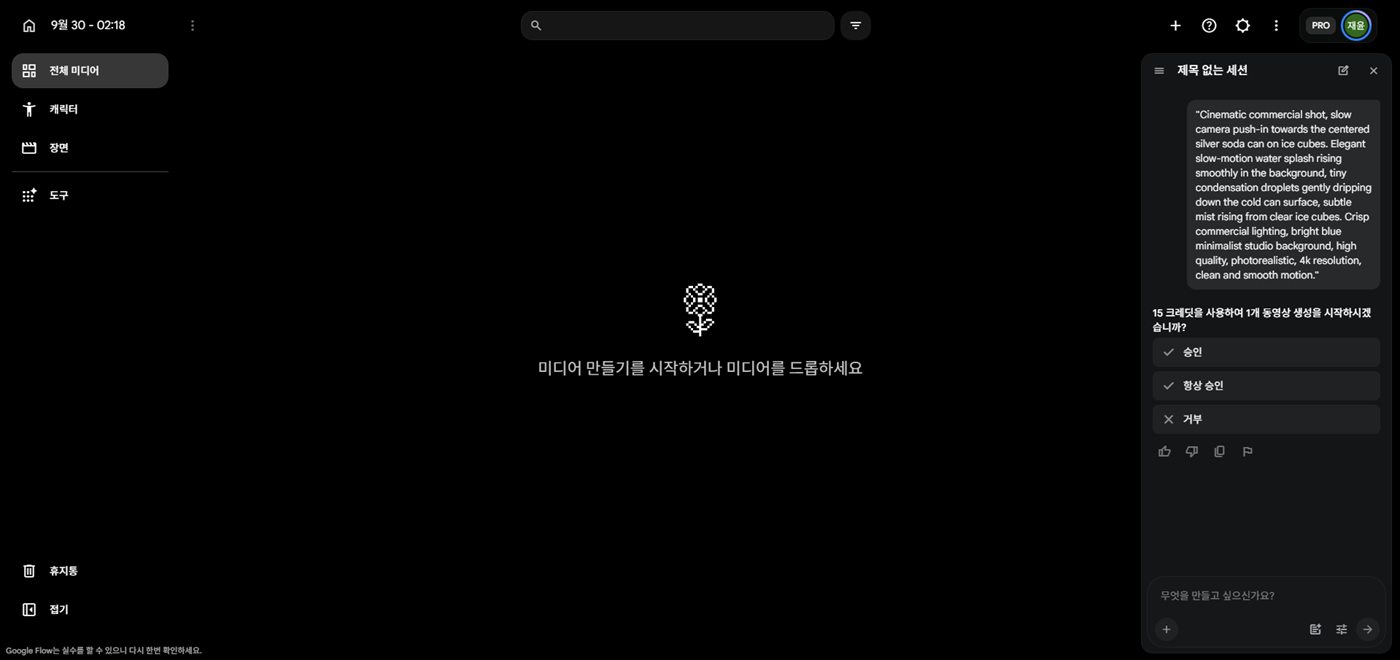
- • 영상을 만들기 전에는 "○○ 크레딧을 사용하여 동영상을 생성하시겠습니까?"라고 묻습니다. 승인을 눌러야 만들어지고, 항상 승인을 누르면 다음부터 묻지 않고 바로 크레딧이 쓰이니 주의하세요.
 크게 보기
크게 보기
④ 왼쪽 메뉴 — 캐릭터
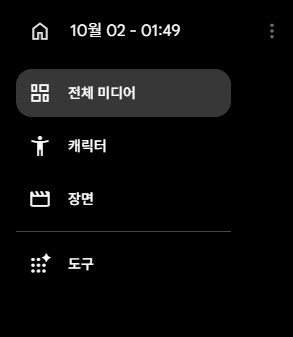
- • 전체 미디어 — 지금까지 만든 이미지와 영상이 모두 모이는 곳
- • 캐릭터 — 자주 쓸 인물·캐릭터를 등록해 두는 곳. 등록한 캐릭터를 여러 장면에 불러와 같은 얼굴과 모습을 유지하기 좋습니다
- • 장면 — 여러 영상을 이어 붙여 긴 영상으로 만드는 곳
- • 도구 — 그 밖의 편집 기능
5.영상용 이미지는 무엇이 다를까
영상으로 활용할 이미지는 무조건 화려하게 만드는 것이 좋은 것은 아닙니다. AI가 무엇을 움직여야 하는지 쉽게 이해할 수 있도록 만드는 것이 중요합니다.
6.실습: 기본 제품 이미지 만들기
오늘의 첫 번째 실습은 '제품 광고 영상'입니다. 최종 영상은 나중에 연결하고, 오늘은 영상을 만들기 위한 이미지와 짧은 영상 클립을 만드는 데 집중합니다. 처음부터 Google Flow의 이미지 모드(Nano Banana 2)로 만듭니다. 이미지는 크레딧이 들지 않으니 개수를 x2~x4로 두고 여러 장을 받아 마음에 드는 것을 고르세요.
어떤 제품으로 할까? — 이런 주제로 해볼 수 있어요
움직임을 넣기 쉬운 제품일수록 영상이 잘 나옵니다. 하나를 골라 아래 작성 틀을 채워 보세요. 고르기 어려우면 ① 탄산음료로 따라 하면 됩니다(예시 보기도 탄산음료 기준).
얼음 위의 차가운 은색 캔
움직일 것: 흘러내리는 물방울, 튀어 오르는 탄산 · 블루 계열 스튜디오
창가 테이블 위 따뜻한 머그컵
움직일 것: 피어오르는 김, 일렁이는 햇살 · 포근한 아침
대리석 위 투명한 유리 향수병
움직일 것: 병에 반사되는 빛, 흩날리는 꽃잎 · 고급스럽고 은은한
트랙 위에 놓인 새 러닝화
움직일 것: 흔들리는 신발 끈, 날리는 먼지 · 역동적이고 스포티한
나무 접시 위 딸기 케이크
움직일 것: 내려앉는 슈가파우더, 흐르는 시럽 · 달콤하고 따뜻한
7.움직일 요소 생각하고 같은 제품의 변형 이미지 만들기
이미지를 만든 뒤 바로 영상으로 만들지 않고, 먼저 무엇을 움직일지 생각합니다. 영상에서는 모든 것을 움직일 필요가 없습니다 — 오히려 무엇은 고정하고 무엇만 움직일 것인지 구분하는 것이 중요합니다.
쓰기 전에 알아둘 키워드 — 카메라 거리와 각도
용어를 몰라도 괜찮아요. "조금 더 가까이", "위에서 내려다보게"처럼 쉬운 말로 써도 AI가 알아듣습니다.
Flow의 이미지 만들기는 앞에서 만든 이미지를 기억하지 않습니다. 같은 제품의 다른 컷을 만들 때는 입력창의 +로 기본 이미지를 첨부한 뒤 요청하세요.
이제 ① 기본 제품 이미지 ② 제품 클로즈업 이미지 ③ 물보라가 있는 제품 이미지, 세 가지 영상소스가 준비되었습니다.
8.왜 같은 제품을 여러 장 만들까
AI 영상에서는 한 장의 이미지로 모든 장면을 해결할 필요가 없습니다. 목적에 맞는 이미지를 선택할 수 있습니다.
이미지를 많이 만드는 것이 목적이 아니라, 영상에서 어떤 화면이 필요한지 생각하면서 이미지를 준비하는 것이 중요합니다.
9.영상 프롬프트의 기본 구조
쓰기 전에 알아둘 키워드 — 영상 프롬프트 5요소 (10~15번 실습에서도 계속 씀)
용어를 몰라도 괜찮아요. "조금 더 가까이", "위에서 내려다보게"처럼 쉬운 말로 써도 AI가 알아듣습니다.
10.텍스트만으로 광고영상 만들기
먼저 이미지를 넣지 않고 텍스트만으로 영상을 만들어봅니다.
11.영상 프롬프트에서 중요한 행동 표현 · 움직임 절제하기
영상에서는 "예쁘게 만들어줘"보다 실제로 화면에서 일어나는 행동을 설명하는 것이 중요합니다.
처음에는 주요 움직임 1개 + 보조 움직임 1개 + 카메라 움직임 정도로 시작합니다.
12.이미지에 움직임 만들기
1교시에 Flow에서 만든 탄산음료 기본 이미지로 영상을 만들어봅니다. 설정에서 동영상 → 프레임을 고르고, 입력창의 시작 칸에 그 이미지를 넣으세요. 작성 틀의 [ ] 칸에 움직임과 카메라를 직접 써 보세요. 같은 이미지라도 이 두 칸만 바꾸면 전혀 다른 영상이 나옵니다.
AI가 화면을 처음부터 생성
준비한 이미지를 출발점으로 사용 — 특정 제품·인물·캐릭터·공간·디자인을 활용하고 싶을 때 유용
13.유지할 것과 움직일 것 구분하기
Image to Video에서는 특히 "무엇을 유지해야 하는지" 명확하게 알려주는 것이 좋습니다.
14.카메라에 따라 같은 이미지도 달라진다
영상에서는 "무엇이 움직이는가"뿐 아니라 "카메라가 어떻게 보는가"도 중요합니다.
15.다른 주제로 한 번 더 만들어보기
탄산음료가 아닌 다른 주제로 같은 과정을 반복합니다. 이미지는 Flow의 이미지 설정에서, 영상은 동영상 → 프레임에서 만듭니다. 작성 틀의 [ ] 칸을 내가 고른 주제로 채우세요. 막히면 "예시 보기"(커피 머그컵 예)를 펼쳐 보세요. 주제가 떠오르지 않으면 아래 중 하나를 선택합니다.
16.결과를 보고 한 가지씩 수정하기
원하는 영상이 바로 나오지 않는다면 프롬프트 전체를 처음부터 바꾸지 않습니다. 가장 마음에 들지 않는 부분 하나를 선택합니다.
좋은 영상 프롬프트를 만드는 순서
이미지 생성에서 사용했던 "결과를 보고 디렉팅하는 방법"을 영상에서도 그대로 활용합니다.
17.오늘의 결과물 & 핵심 정리
오늘 가장 중요한 것은 "이미지를 만들고 영상 버튼을 누르는 것"이 아닙니다. AI 영상에서는 무엇을 보여줄 것인가 → 무엇을 움직일 것인가 → 무엇을 유지할 것인가 → 카메라는 어떻게 움직일 것인가를 구분해서 생각해야 합니다.
다음 수업 예고 — DAY 06
AI로 짧은 애니메이션 만들기
오늘은 "좋은 영상소스 하나를 만드는 방법"에 집중했습니다. 다음 시간에는 스토리를 기획하고 주인공 캐릭터를 만든 뒤, 그 캐릭터가 모든 장면에 똑같이 나오는 5장면 애니메이션을 만듭니다.