DAY 03AI 프롬프트 엔지니어링 1
AI 이미지 생성과 프롬프트, 참고 이미지 활용
글에서 이미지로 넘어갑니다. 이미지 프롬프트에 무엇을 적어야 하는지 익히고, 같은 제품을 제품사진 · 생활 사진 · 패키지 · 광고 · 3D로 바꿔 가며 만들어 봅니다. 마지막으로 참고 이미지를 올려 원하는 부분만 고치는 방법까지 실습합니다.
1.오늘의 수업
지난 시간 돌아보기 · DAY 02
초급
만들고 비교하며 고치기
ChatGPT 이미지 만들기
높음 (실습 SET 8개)
무엇을 · 어디에 · 어떻게 · 어떤 분위기로 · 어디에 쓸지를 설명해서, 원하는 이미지를 만들고 원하는 부분만 고칠 수 있다.
이 수업은 ChatGPT 유료(Plus) 계정을 기준으로 진행합니다. 이미지는 글보다 만드는 데 시간이 걸리니, 한 장이 만들어지는 동안 다음 프롬프트를 읽어 두세요. 무료 계정이라면 하루에 만들 수 있는 이미지 수가 적어 중간에 막힐 수 있습니다. 그때는 프롬프트만 고쳐 써 두고 나중에 이어서 만들어도 됩니다.
2.오늘 배우는 내용 & 전체 흐름
오늘은 다음 순서로 진행합니다
오늘도 같은 틀 — 프롬프트 7칸
DAY 02의 5칸에 줄 자료 · 확인할 것을 더한 틀입니다. 오늘 실습에서는 7칸이 이렇게 쓰입니다. 혼자 써 보기에서도 이 7칸으로 빠진 곳을 점검하세요.
3.이미지에서는 무엇을 설명해야 할까?
1교시 · 이미지 프롬프트와 결과물 키워드
글을 요청할 때는 무엇을 · 누구에게 · 어떤 조건으로 쓸지를 알려 줬습니다. 이미지는 화면에 무엇이 어떻게 보이는지를 설명해야 합니다.
"향수 이미지 만들어줘."
어떤 병인지, 어디에 놓였는지, 어떤 빛과 분위기인지 AI가 마음대로 정합니다.
"검은색 대리석 위에 놓인 투명한 향수병. 왼쪽에서 부드러운 빛이 들어오고, 검정과 금색 중심의 고급 제품 광고 사진."
이미지 프롬프트의 8가지 요소
무엇을 보여주나 — 제품, 인물, 음식, 공간
어디에 있나 — 스튜디오, 카페, 거리, 자연
어떻게 보여주나 — 정면, 가까이, 위에서, 한쪽 배치
어떤 빛인가 — 자연광, 옆에서 부드러운 빛, 역광
어떤 색인가 — 블루, 파스텔, 베이지, 검정과 금색
어떤 느낌인가 — 고급스러운, 청량한, 따뜻한
사진, 3D, 일러스트, 잡지 화보
어디에 쓰나 — SNS, 광고, 웹사이트, 포스터
4.결과물 키워드로 방향을 빠르게 전하기
이미지 프롬프트 맨 앞에 /productshot처럼 짧은 영어 표현을 붙이면 "어떤 종류의 결과물인지"를 빠르게 알려 줄 수 있습니다. ChatGPT의 공식 명령어는 아니고, 방향을 알려 주는 표현입니다. 키워드만 쓰지 말고 아래처럼 다른 설명과 함께 씁니다.
/productshot
은색 탄산음료 캔 하나. 블루 스튜디오 배경.
투명한 얼음 위에 세워져 있고, 차갑고 청량한 상업용 광고 사진.
쓰기 전에 알아둘 키워드 — 우리말 이름 (영어 키워드)
외울 필요 없습니다. "제품사진처럼", "위에서 내려다보게"처럼 우리말로 써도 AI가 알아듣습니다. 필요할 때 이 상자를 다시 보며 고르세요.
5.SET 01. 기본 제품사진 만들기
오늘은 향수 하나로 여러 이미지를 만듭니다. 새 채팅에서 시작하고, SET 06까지는 같은 대화에서 이어서 요청하세요. 같은 대화 안에서는 ChatGPT가 앞에서 만든 제품을 기억하고 이어서 고칩니다.
바꿔 보기 — 처음 한 번은 그대로, 다음엔 내 제품으로
제품 고급 향수 → 수제 딸기잼 · 핸드크림 · 텀블러 · 내가 파는 상품
고치는 요청에는 항상 무엇은 그대로 두고(유지) · 무엇을 바꿀지(변경)를 함께 적습니다. 이 습관이 2교시 "있는 이미지 고치기"의 핵심입니다.
혼자 써 보기 ①
방금은 완성된 프롬프트로 연습했습니다. 이번에는 틀 없이, 아래 상황을 보고 새 채팅에서 쓸 프롬프트를 처음부터 직접 써 보세요. 다 해 보면 향수 대화로 돌아가 SET 02를 이어 갑니다.
다 썼으면 복사해서 ChatGPT에 입력하고 결과를 확인하기
6.SET 02. 생활 속 제품 사진 — 제품을 실제 공간에 놓기
제품만 보여주는 사진과, 실제로 쓰는 장면을 보여주는 사진은 느낌이 다릅니다. 상세페이지 첫 장에는 제품사진, SNS에는 생활 속 사진을 많이 씁니다.
제품 하나에 집중 · 단순한 배경 · 모양과 디자인이 잘 보임
쓰는 장면과 분위기 · 주변 소품 · "나도 쓰고 싶다"는 느낌
7.SET 03. 같은 제품, 구도만 바꿔 비교하기
같은 제품이라도 어디에서 · 얼마나 가까이 보느냐에 따라 전하는 메시지가 달라집니다. 세 가지 구도를 차례로 만들어 비교하세요.
8.SET 04. 패키지 · 잡지 화보 만들기
① 패키지 → 실제 매장 모습(목업)
② 잡지 표지 → 잡지 안쪽 화보
이미지 안의 글자(특히 한글)는 틀리거나 깨질 수 있습니다. 잡지 제목처럼 정확해야 하는 글자는 이미지에 넣지 않고 "글자가 들어갈 자리만 비워줘"라고 요청한 뒤, 나중에 PPT · 캔바 같은 도구에서 직접 넣는 편이 깔끔합니다.
9.SET 05. 쓰임새에 맞게 바꾸기 — SNS 광고 · 웹사이트 첫 화면
2교시 · 쓰임새별 이미지와 참고 이미지 활용
같은 제품이라도 어디에 쓰느냐에 따라 화면 비율과 빈 공간의 위치가 달라집니다. 광고 문구나 버튼이 들어갈 자리를 미리 비워 두는 것이 핵심입니다.
10.SET 06. 사진이 아닌 입체 이미지 — 3D · 비스듬한 입체 그림
사진처럼 보이는 이미지와 3D 그래픽의 차이를 비교해 보세요. 3D는 발표 자료 · 인포그래픽 · 공간 소개처럼 "설명"이 필요한 곳에 잘 어울립니다.
11.역설계 — 완성된 광고를 보고 프롬프트 거꾸로 쓰기
지금까지는 프롬프트를 쓰고 이미지를 받았습니다. 이번에는 거꾸로, 완성된 광고 이미지를 보고 어떤 프롬프트로 만들었을지 추리해서 직접 써 봅니다. 잘 만든 이미지를 보고 요소를 읽어 내는 눈이 생기면, 내 프롬프트도 좋아집니다.
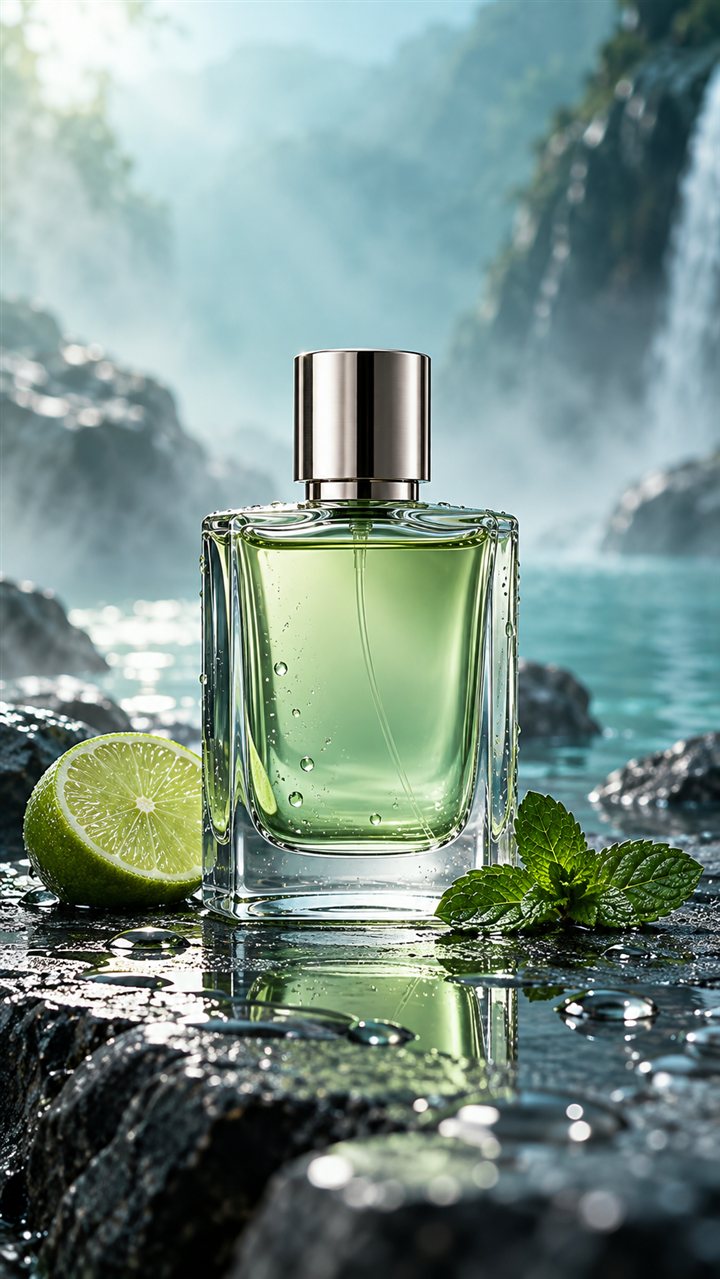 크게 보기
크게 보기
STEP 1 · 8가지 요소로 관찰하기
3번에서 배운 8가지 요소로 이미지를 뜯어봅니다. 보이는 대로 짧게 적으세요.
STEP 2 · 관찰을 프롬프트로 바꿔 입력하기
관찰 메모를 이어 붙여 하나의 프롬프트로 직접 씁니다. 결과물 키워드(4번)도 골라 맨 앞에 붙여 보세요. 다 쓰면 새 채팅에 입력합니다.
만들어진 이미지와 원본을 나란히 놓고 비교하기
STEP 3 · AI의 관찰과 비교하기
이미지를 눌러 크게 연 뒤 저장하고(오른쪽 클릭 → 이미지 저장), 새 채팅에 올려 AI에게도 분석을 맡겨 봅니다. 내 관찰 메모에서 빠진 것이 무엇인지 비교하세요.
12.참고 이미지란? — 말로 설명하기 어려울 때 보여 주기
참고 이미지 (레퍼런스)
글로 설명하기 어려운 제품 모양 · 공간 분위기 · 구도 · 색감을 이미지로 보여 주는 것입니다. 채팅 입력창의 +(또는 클립 모양)로 이미지를 올리고 함께 요청합니다.
이미지에서 "무엇을" 참고할지 알려 주기
이미지를 올렸다고 모든 것을 따라 하는 것이 아닙니다. 이미지마다 역할을 정해 줍니다.
참고 이미지를 쓸 때 지킬 것
- • 내가 찍은 사진, 내가 만든 이미지, 사용이 허락된 이미지만 올립니다.
- • 다른 회사 로고 · 캐릭터 · 유명인 얼굴을 그대로 따라 만들어 광고에 쓰지 않습니다.
- • 다른 사람 얼굴이 나온 사진은 본인 동의 없이 올리지 않습니다 (DAY 01의 개인정보 이야기).
13.SET 07. 있는 이미지 고치기 — 원하는 부분만 바꾸기
새 채팅을 엽니다. 고칠 바탕 사진이 필요합니다. 휴대폰에 내가 찍은 제품 사진(음료, 컵, 화장품 등)이 있다면 그것을 쓰고, 없다면 아래 프롬프트로 먼저 만든 뒤 내려받아 두세요.
내려받은 사진(또는 내 사진)을 새 채팅에 올리고 차례로 요청합니다.
부분만 칠해서 고치기 — 만들어진 이미지를 누르면 편집 화면이 열리고, 고칠 부분만 붓으로 칠한 뒤 "이 부분을 ○○로 바꿔줘"라고 요청할 수 있습니다. 메뉴 이름과 위치는 업데이트에 따라 다를 수 있으니, 보이지 않으면 위처럼 글로 "유지할 것 · 바꿀 것"을 적어 요청하세요.
혼자 써 보기 ②
이번에는 "고치는 요청"을 틀 없이 직접 써 봅니다. 같은 대화에서 이어서 입력하세요.
다 썼으면 복사해서 ChatGPT에 입력하고 결과를 확인하기
14.SET 08. 두 장을 섞어 새 이미지 만들기
이번에는 이미지 두 장을 함께 올립니다. 이미지 A는 쓰고 싶은 제품(SET 07의 음료 사진), 이미지 B는 참고하고 싶은 공간이나 분위기입니다. B는 오늘 만든 생활 속 사진 · 잡지 화보 중 하나를 쓰거나, 내가 찍은 카페 · 공원 사진을 써도 됩니다.
바꿔 보기 — 참고하는 것을 바꾸면 결과가 달라집니다
참고할 것 배경 · 조명 · 분위기 → 색감만 · 구도만 · 소품 배치만
15.여러 방향 보기 · 옥외광고 만들기
확장 실습 · 시간이 되면
1교시의 향수 대화로 돌아가서 이어서 요청합니다. (대화가 없다면 SET 01 프롬프트부터 다시 시작해도 됩니다.)
"여러 방향에서 보기"는 실제로 돌아가는 360도 영상이 아니라, 여러 방향의 모습을 한 장에 보여 주는 이미지입니다.
16.오늘의 결과물 & 핵심 정리
오늘 만든 것
이미지 프롬프트도 글과 같습니다. 한 번에 완벽하게 쓰려 하지 말고, 만들고 → 확인하고 → 유지할 것과 바꿀 것을 나눠 고치면 원하는 결과에 가까워집니다.
대상 · 배경 · 구도 · 빛 · 색감 · 분위기 · 표현 · 쓰임새
키워드는 방향을 빠르게 알려 주는 표현
쓰임새에 따라 비율과 빈 공간이 달라짐
정확한 글자는 이미지 밖에서 넣기
참고 이미지는 "무엇을 참고할지"까지 알려 주기
오늘은 이미지 한 장을 잘 만드는 법을 배웠습니다. 다음 시간에는 이미지 여러 장으로 이야기를 전하는 4컷 콘텐츠를 기획해서 만들고, 광고 문구와 이미지를 함께 다듬어 광고 비주얼을 완성합니다.